ドキュメントアプリ - ワードリーダー
- 4.2
- 評価
- 5.00M
- インストール数
- Free
- 価格
 分析者 App-foxy
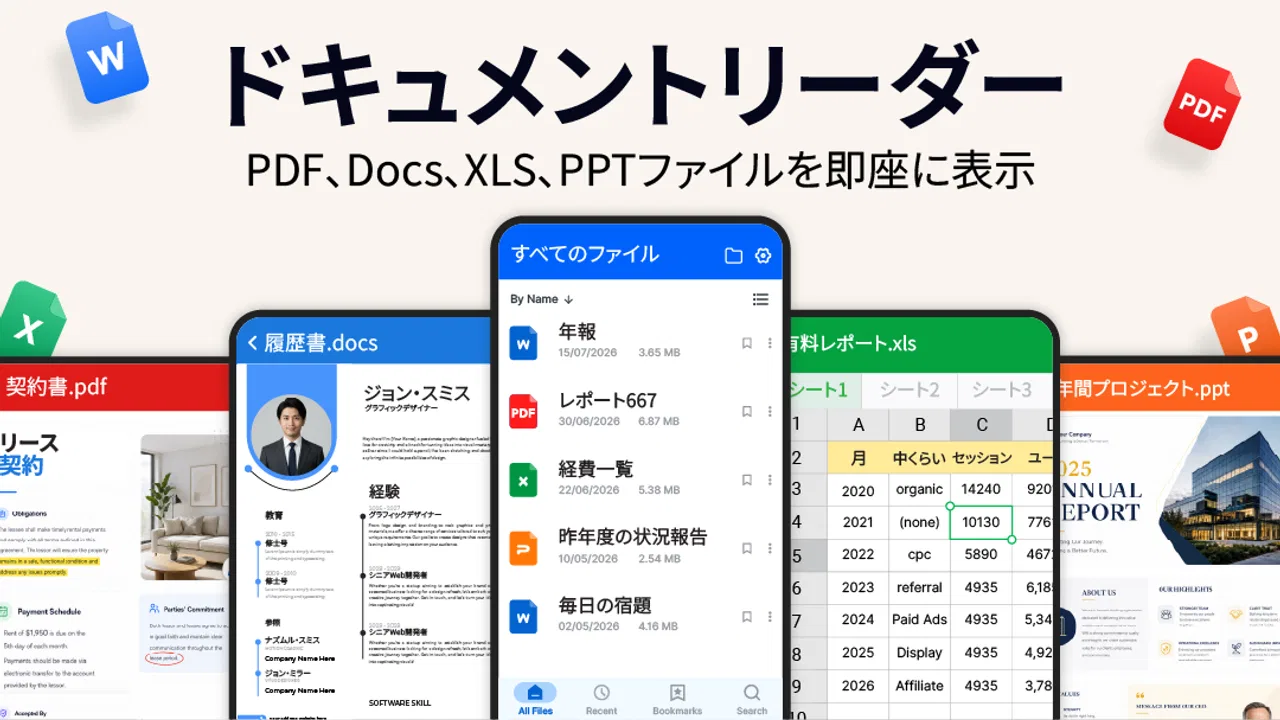
仕事中や学校で受け取ったWord文書を、スマートフォンですぐ確認したい。そんな場面で試しやすいのが、ドキュメントアプリ - ワードリーダーです。私は実際に文書を開く流れとPDFへ変換する使い方を中心に確認しましたが、複雑な編集環境を持ち歩くというより、手元のファイルを読むための軽い入口として考えると分かりやすいアプリでした。
このアプリは仕事効率化のカテゴリーにある無料アプリで、開発元はSave Status, Video & Image Downloaderです。ストア上では平均4.2の評価があり、評価数はおよそ2万件、インストール数は500万を超えています。数字だけで安全性を断定することはできませんが、少なくとも一時的な話題だけで使われているタイプではなく、文書閲覧用として一定の利用者がいることは判断材料になります。
一方で、文書を扱うアプリでは「開けるか」だけでなく、どのファイルを選ぶのか、変換前後に何を確認するのか、課金画面や端末上の選択肢をどう扱うのかも重要です。今回は便利さを褒めるだけでなく、個人情報を含む書類を扱うときの慎重さや、通常のWordアプリ、PDFビューアー、ファイル管理アプリとの使い分けまで含めて見ていきます。
こちらもおすすめ

 Zoom Workplace
は会議の前後にこそ役立つ、仕事の流れをつなぐ使い方
オンライン会議の定番としてだけ使うのはもったいない。予定の確認から参加、共有、会議後の連絡まで、スマートフォンで仕事の段取りを軽くする実用性を見ていきます。使いどころと注意点も率直に紹介。

 Yoga Flex Home App
は家ヨガを続ける助けになるか
始めたばかりの人、毎日動きたい人、画面や空間に制約がある人。Yoga Flex Home Appが合う条件と、期待しすぎないほうがいい点を利用場面ごとに整理します。

 Temu: 億万長者気分でお買い物
Temuはなぜ何度も開かれるのか 安さを「掘り出し物探し」に変える仕掛け
目当ての商品を探す店である以上に、思いがけない安物を見つける遊び場として人を呼び戻すTemu。値引きの強さと、見過ごしにくい不便さを両面から読み解く。」「body

 Pokémon Sleep
眠りを遊びに変えるPokémon Sleep、寝る前から朝の発見まで
睡眠を測るだけではなく、眠る前の準備と朝の発見までをひと続きの習慣にする。カビゴンとポケモンたちの寝顔が、私たちの夜に入り込む仕組みを読み解く。調子のよい日ばかりではない、その不器用さも含めて見つめたい。

 LINEマンガ
を読みっぱなしにしない、本棚と無料話で続ける読書術
無料話を追うだけではもったいない。待てば無料の仕組み、読書履歴、本棚をつなげて、読みたい作品を迷わず楽しむための実践ガイド。課金の判断や通知との付き合い方も率直に解説します。

 Fever:イベント&チケット
Feverで週末の予定を決める。イベント探しから予約までの使いこなし術
イベントを眺めて終わりにしない。興味の登録から日程確認、同行者との相談まで、Feverを次の外出につなげる手順と見落としやすい注意点を解説します。探す時間を減らし、行きたい体験を選びやすくする実用ガイドです。
ニュースデスクの関連記事



文書を読むための入口として使いやすい理由
私は、スマートフォンでWord文書を扱うとき、最初に「読むだけか、編集まで必要か」を分けて考えます。この視点があると、手軽さを求める場面と、別のアプリを選ぶべき場面が見えやすくなります。次は、文書を開いたあとに慌てず確認するための使い方を見ていきます。
まず確認したいファイルを開く
このアプリの中心は、Word形式のドキュメントをスマートフォンで開いて読むことです。パソコンを開くほどではないけれど、メールやメッセージで届いた書類を確認したいときに向いています。たとえば、外出先で会議資料を受け取った場合、内容をざっと読み、必要ならPDFにして共有しやすい形へ整える、という流れを作れます。
私が便利だと感じたのは、文書を読む目的と変換する目的を同じ場所で考えられる点です。Wordファイルを読むだけなら専用の編集アプリでも足りますが、相手にレイアウトを崩さず渡したいときはPDFが候補になります。閲覧と変換が近い位置にあるため、別アプリを探してファイルを渡し直す手間を減らしやすいです。
ただし、ここで期待を広げすぎないほうがよいでしょう。私はこのアプリを本格的な文書作成ソフトとしては見ていません。長文の入力、細かな書式設定、複数人での編集、変更履歴の管理といった作業が中心なら、Wordの公式アプリやパソコン向けソフトのほうが適しています。読む、確認する、PDFに変換するという範囲に絞るほど、役割がはっきりします。
日常の具体的な使い方
たとえば、取引先から届いた見積書を移動中に確認する場面を考えてみてください。最初にファイル名と文書の内容を確認し、金額や納期など見落としたくない部分を読む。その後、相手に返す資料としてPDFが必要なら変換する。この順番なら、いきなり変換して終わりにするのではなく、変換前の文書と変換後の表示を比べる習慣を作れます。
変換後は、ページの途中で文字が切れていないか、表が横にはみ出していないか、記号や改行が不自然になっていないかを確認するのがおすすめです。Word文書は作成環境によって見え方が変わることがあるため、PDFになったから完全に同じとは限りません。特に表や画像が多い書類では、送信前の目視確認を省かないほうが安心です。
もう一つの使い方は、古い文書を読むための一時的なビューアーとして使うことです。端末に保存した資料を確認し、必要なものだけPDF化して保管するという整理方法なら、すべてのファイルを別形式に変える必要がありません。私は、読むだけの書類まで変換するのではなく、後で共有したいものだけを変換する運用が効率的だと思います。
通常の選択肢と比べたときの立ち位置
Microsoft Wordの公式アプリは、編集やクラウド連携まで含めて使いたい人に向いています。Google ドキュメントは共同編集やコメントが強みです。端末に標準搭載されているファイル管理アプリは、保存場所の確認や名前変更、移動といった整理に便利です。それぞれの役割に比べると、ドキュメントアプリ - ワードリーダーは、Wordファイルを読むこととPDF化に焦点を置いた補助役です。
この違いはかなり大切です。編集を前提に選ぶと機能不足を感じる可能性がありますが、閲覧と変換だけが目的なら、重い編集機能を持つアプリを毎回開く必要がありません。私は、文書を頻繁に書き換える人には公式の編集アプリを勧め、受け取ったファイルを確認して整理する人にはこちらを候補に入れます。
また、PDFを読むだけなら、端末に入っているPDFビューアーのほうが操作に慣れている場合があります。このアプリを選ぶ理由は、PDF閲覧そのものではなく、Word文書を開くところからPDFへ変換する流れをまとめたいかどうかです。そこに必要性を感じないなら、別のアプリを増やさない選択も合理的です。
課金表示と無料で使うときの確認
価格は無料ですが、アプリ内購入はアイテムごとにおよそ1,240円から2,600円です。無料で入手できることと、すべての操作が追加料金なしで使えることは同じではありません。私は、初回利用時に変換や保存など目的の操作を試し、購入画面が出たら内容、金額、適用範囲を落ち着いて読むことを勧めます。
特に、急いでいるときに書類を開き、表示されたボタンを反射的に押すのは避けたいところです。購入が必要かどうか、単回のアイテムなのか、どの機能に対する料金なのかを確認してから進めるだけで、思わぬ支出を抑えやすくなります。無料アプリとして試せる一方、頻繁に使う人は自分の利用頻度と追加費用が釣り合うかを考えるべきです。
私は、月に数回だけ文書をPDF化する人なら、まず無料範囲で目的を達成できるかを確かめる使い方がよいと思います。反対に、毎日大量の書類を処理するなら、購入条件を確認したうえで、公式のオフィスアプリやパソコンの変換機能と比べたほうが納得しやすいでしょう。
信頼して使うために私が確認すること
文書アプリは、履歴書、請求書、契約関連の資料、学校の配布物など、個人的な情報を含むファイルを扱うことがあります。そのため、インストール数や評価だけで判断せず、端末が表示する権限の確認画面、ファイル選択時の範囲、保存先、共有先を自分で見ることが大切です。私は、必要なファイルだけを選べる場面では、端末全体を一度に渡すのではなく、対象を限定して操作します。
アプリがファイルを扱う瞬間には、文書名や保存場所が画面に出ることがあります。人前で開く場合は、通知や最近使ったファイルの表示にも注意したいところです。機密性の高い文書なら、変換後のPDFを共有する前に宛先を確認し、不要になった一時ファイルを端末に残さないよう整理します。これはアプリの機能というより、利用者側でできる重要な管理です。
私は、アカウント作成を求められた場合にも、何のために必要なのかを確認してから進みます。アカウント情報、ファイル、共有先は同じものではありません。ログインを急がず、画面に表示される説明と選択肢を読み、必要な範囲だけ許可するのが基本です。見慣れない外部ページや、文書を読むだけなのに不自然に広い許可を求める場面があれば、そこで止まって判断します。
ここで重要なのは、私は表示される権限やデータの扱いを、画面で確認できる範囲で判断するということです。見えない仕組みまで推測して「安全」または「危険」と断定するのは適切ではありません。利用者が確認できる選択肢を読み、不要な許可を与えず、機密文書の利用を控える場面を決める。この慎重さが、アプリ選びそのものと同じくらい大切です。
端末との相性と導入前の注意
対応する最低OSはAndroid 6.0です。比較的古い端末でも候補にしやすい一方、対応OSを満たしていることと、すべての文書が同じように快適に表示されることは別です。端末の空き容量、ファイルの大きさ、画像や表の多さによって操作感は変わります。大切な資料で初めて試すのではなく、まず問題のない文書で開く、変換する、保存先を確認するという一連の流れを試すと安心です。
現在のバージョンは1.0.40です。導入後に不具合があった場合は、アプリだけでなく端末のOS、保存場所、ファイル名も確認します。ファイル名に特殊な記号が多い、クラウド上にあって端末から直接読めない、保存権限の扱いが端末によって異なる、といった条件では、アプリの性能だけでは解決できないことがあります。
私のおすすめは、重要な原本を上書きしないことです。変換前のWordファイルを別に残し、PDFは新しい名前で保存します。これなら変換結果に問題があっても元の文書へ戻れます。ファイル整理が苦手な人ほど、原本、確認用、共有用を名前で分けるだけで混乱を減らせます。
向いている人、慎重に選びたい人
このアプリが向いているのは、スマートフォンでWord文書を読む機会があり、必要に応じてPDFへ変換したい人です。編集よりも確認が中心で、複数のアプリを行き来するのが面倒な人にも合います。仕事の資料を外出先で確認する人、学校の文書をスマートフォンで読む人、受け取ったファイルを共有しやすい形式に整えたい人なら、試す価値があります。
逆に、文書のレイアウトを細かく直したい人、コメントや変更履歴を使って共同作業したい人、表計算やプレゼンテーションまで一つの環境で管理したい人には、別の選択肢がよいでしょう。機密書類を日常的に扱う人も、導入前に権限やファイルの扱いを十分に確認できないなら、安易に使わないほうがよいです。
また、PDFを読むだけの人には、専用のPDFビューアーで足りる可能性があります。アプリを増やすことでファイルの保存場所や共有先が分かりにくくなることもあるため、「WordからPDFへ変換する」という目的が実際にあるかを先に考えてください。機能が多いことより、自分の作業手順に合うことのほうが重要です。
私が使うならこう運用する
私なら、最初に個人情報のないテスト用文書で動作を確認します。次に、文書を開いたときの表示、PDF化したときの改行や表、保存先、共有時の選択肢を順番に見ます。ここで問題がなければ、日常の資料に使いますが、原本は必ず別に保管します。この手順は少し地味でも、変換アプリで起こりやすい取り違えを防ぐのに役立ちます。
共有前には、PDFのファイル名から不要な個人情報を削り、送信相手と添付ファイルを確認します。文書の中身だけでなく、ファイル名や保存場所も情報漏えいにつながることがあります。アプリが簡単に使えるほど、確認を省略しやすくなるので、最後のチェックだけは手作業で残すのが私のやり方です。
評価は4.2で、年齢区分は3歳以上です。これは導入のしやすさを考える材料にはなりますが、仕事用の機密文書を扱う判断を代わりにしてくれるものではありません。私は評価や利用規模を入口として見つつ、実際には自分のファイルでの表示、課金画面、権限、保存と共有の流れを確認してから継続利用を決めます。
慎重に試す価値があるか
結論として、ドキュメントアプリ - ワードリーダーは、Word文書の閲覧とPDF変換をスマートフォンで済ませたい人にとって、分かりやすい候補です。無料で始められ、対応OSの幅もあり、一定の利用者に使われています。私は、外出先で資料を確認するための補助アプリとしてなら、まず試してみてもよいと感じました。
ただし、私はこれを万能なオフィス環境とは考えません。編集、共同作業、高度な書式管理、機密情報の継続的な処理が必要なら、公式の編集アプリや管理体制の整った環境が適しています。アプリ内購入があるため、無料という言葉だけで判断せず、目的の操作に料金がかかるかを確認することも欠かせません。
読むための手軽さと、変換前後を自分で確認する慎重さを両立できる人向けのアプリ、というのが私の最終的な印象です。まずは重要でない文書から試し、権限、ファイルの選択範囲、保存先、PDFの仕上がりを確認してください。その結果が自分の作業に合えば便利な道具になりますし、編集や厳格な管理が中心なら、最初から別の選択肢を選ぶほうが後悔は少ないでしょう。
ドキュメントアプリ - ワードリーダーに関するよくある質問
01ドキュメントアプリ - ワードリーダーでは、どのようなファイルを開けますか?
ドキュメントアプリ - ワードリーダーは、スマートフォンに保存された文書を手軽に確認したい人向けのアプリです。一般的なWord形式のDOCやDOCXを中心に、PDF、TXTなどのファイルにも対応している場合があります。ただし、対応形式や表示できるレイアウトは端末やアプリのバージョンによって異なるため、仕事用の複雑な文書を開く前に、実際の対応状況を確認しておくと安心です。
02ドキュメントアプリ - ワードリーダーは無料で利用できますか?
基本的な文書の閲覧は無料で利用できる設計ですが、アプリ内に広告が表示されたり、一部の機能が有料版として提供されたりする可能性があります。広告の削除、追加のファイル管理機能、編集や変換などが課金対象になることもあるため、ダウンロード前にストアの料金表示とアプリ内課金の内容を確認してください。無料アプリでも、通信量や保存容量が別途発生する場合があります。
03このアプリでWord文書を編集したり、新しく作成したりできますか?
ドキュメントアプリ - ワードリーダーは、名前のとおりWord文書を読むことを主な目的としたアプリです。そのため、文字の入力、画像の挿入、表の編集、コメントの追加といった本格的な編集機能には対応していない可能性があります。閲覧や内容確認が中心で、文書を作成・編集したい場合は、専用のオフィスアプリを併用する必要があるかもしれません。
04端末内の文書をどのように探して表示しますか?
アプリを起動すると、端末内の対応ファイルを一覧から探したり、フォルダーを指定して文書を開いたりできます。メールやクラウドストレージ、メッセージアプリから共有されたファイルを、共有メニュー経由で開ける場合もあります。初回利用時にはストレージへのアクセス許可を求められることがあるため、許可する範囲を確認し、不要な権限まで与えないよう注意してください。
05文書のレイアウトや日本語フォントは正しく表示されますか?
通常の文字中心のWord文書やPDFであれば、スマートフォンでも比較的スムーズに内容を確認できます。ただし、特殊なフォント、複雑な表、図形、埋め込み画像、ページ設定などを含む文書では、パソコンで見たときとレイアウトが異なる場合があります。重要な契約書や提出書類を確認する際は、表示内容だけで判断せず、必要に応じて本来の作成環境でも確認してください。
メリット
- Word文書をすばやく開け、外出先での確認に便利
- 複数の文書形式に対応し、アプリを使い分ける手間を減らせる
- 文字検索で必要な箇所を見つけやすい
- シンプルな画面で操作に迷いにくい
- メールやクラウドから受け取った文書も確認しやすい
デメリット
- 複雑なレイアウトでは表示が崩れる場合がある
- 文書の編集機能は限定的で、作成用途には不向き
- 広告表示が操作の邪魔になることがある
- 大容量ファイルの読み込みに時間がかかる場合がある
- 一部の高度な書式や埋め込み要素に対応していない

ドキュメントアプリ - ワードリーダー
ギャラリー